
martes, 9 de mayo de 2017


jueves, 4 de mayo de 2017

martes, 2 de mayo de 2017
Una hoja membretada o papel (de membrete, que probablemente proviene del cruce de marbete y membrar), es aquel que incluye, impresos, el nombre y el logotipo o algún otro diseño de una compañía o institución. En ocasiones el membrete incluye un diseño en la totalidad o en gran parte de la hoja (los márgenes, el fondo, etc.). El membrete también puede aparecer impreso en un sobre.


martes, 4 de abril de 2017

lunes, 13 de febrero de 2017
- Elija Insertar y luego elija Encabezado o Pie de página.
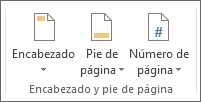
- Aparecen decenas de diseños integrados. Desplácese entre los diseños y elija el que quiera.Los espacios del encabezado y pie se abrirán en el documento, junto con las Herramientas de encabezado y pie. No podrá editar el cuerpo del documento de nuevo hasta que cierre las Herramientas de encabezado y pie.
- Escriba el texto que desee en el encabezado o pie de página. La mayoría encabezados y pies tienen texto marcador de posición (por ejemplo, "título del documento") sobre el que puede escribir.SUGERENCIA: Escoja una de las Herramientas de encabezado y pie para agregar más datos al encabezado o pie de página, como la fecha y hora, una imagen, el nombre del autor u otra información del documento. También puede seleccionar opciones para distintos encabezados en las páginas pares e impares, e indicar que no desea que el encabezado o pie de página aparezca en la primera página.
- Cuando haya terminado, elija Cerrar encabezado y pie de página.
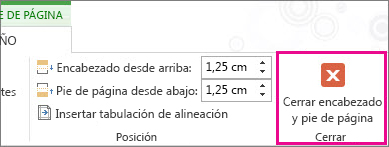
Para editar el encabezado o el pie de página, abra las Herramientas de encabezado y pie de página haciendo doble clic dentro del área de encabezado o pie de página.
- Para editar texto, seleccione el texto que desea cambiar y escriba el nuevo encabezado o pie de página en su sitio.
- Para cambiar el diseño, en la pestaña Diseño de las Herramientas de encabezado y pie de página, haga clic en Encabezado o Pie de página y elija un estilo de la galería.
Usar títulos para crear una tabla de ilustraciones
Antes de comenzar, agregue títulos a las ilustraciones que desee incluir en la tabla de ilustraciones. Si desea más información sobre cómo agregar títulos, consulte Agregar títulos en Word.
- Haga clic en el lugar en el que desee insertar la tabla de ilustraciones.
- En la pestaña Referencias, en el grupo Títulos, haga clic en Insertar tabla de ilustraciones.
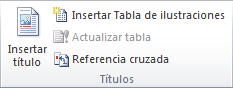
- En la lista Etiqueta de título, haga clic en el tipo de etiqueta de los elementos que desee incluir en la tabla de ilustraciones.
- Seleccione todas las demás opciones que desee y, a continuación, haga clic en Aceptar.
NOTA: Si cambia, mueve o elimina títulos, no olvide actualizar la tabla de ilustraciones. Para actualizarla, haga clic en ella y pulse F9. Si se le pregunta, haga clic en Actualizar toda la tabla o Actualizar sólo los números de página y, a continuación, haga clic en Aceptar.
Usar estilos para crear una tabla de ilustraciones
Si ya ha aplicado un estilo personalizado a los títulos de las ilustraciones, especifique a Microsoft Word que utilice ese estilo para crear una tabla de ilustraciones. Esta opción funciona bien cuando la tabla incluye más de un tipo de etiqueta, por ejemplo, ilustraciones y tablas.
Asegúrese de que no aplica ese estilo a otros elementos del documento.
- Haga clic en el lugar en el que desee insertar la tabla de ilustraciones.
- En la pestaña Referencias, en el grupo Títulos, haga clic en Insertar tabla de ilustraciones.
- Haga clic en Opciones.
- Seleccione la casilla de verificación Estilo.
- En la lista Estilo, haga clic en el estilo que ha aplicado a los títulos y, a continuación, haga clic en Aceptar.
- Seleccione todas las demás opciones que desee y, a continuación, haga clic en Aceptar.
Suscribirse a:
Entradas (Atom)