- Elija Insertar y luego elija Encabezado o Pie de página.
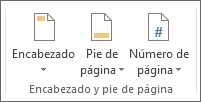
- Aparecen decenas de diseños integrados. Desplácese entre los diseños y elija el que quiera.Los espacios del encabezado y pie se abrirán en el documento, junto con las Herramientas de encabezado y pie. No podrá editar el cuerpo del documento de nuevo hasta que cierre las Herramientas de encabezado y pie.
- Escriba el texto que desee en el encabezado o pie de página. La mayoría encabezados y pies tienen texto marcador de posición (por ejemplo, "título del documento") sobre el que puede escribir.SUGERENCIA: Escoja una de las Herramientas de encabezado y pie para agregar más datos al encabezado o pie de página, como la fecha y hora, una imagen, el nombre del autor u otra información del documento. También puede seleccionar opciones para distintos encabezados en las páginas pares e impares, e indicar que no desea que el encabezado o pie de página aparezca en la primera página.
- Cuando haya terminado, elija Cerrar encabezado y pie de página.
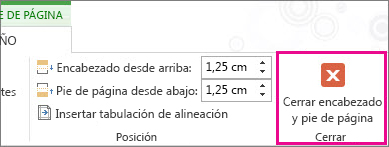
Para editar el encabezado o el pie de página, abra las Herramientas de encabezado y pie de página haciendo doble clic dentro del área de encabezado o pie de página.
- Para editar texto, seleccione el texto que desea cambiar y escriba el nuevo encabezado o pie de página en su sitio.
- Para cambiar el diseño, en la pestaña Diseño de las Herramientas de encabezado y pie de página, haga clic en Encabezado o Pie de página y elija un estilo de la galería.

No hay comentarios:
Publicar un comentario