Agregar una fuente
- Descargar los archivos de fuente. A menudo se incluyen comprimidos en .zip carpetas. En una carpeta de .zip, puede encontrar varias variaciones en la misma fuente, por ejemplo, "claro" y "grueso". Una carpeta de .zip suele ser similar a esta:

- Si se comprimen los archivos de fuentes, descomprima haciendo clic en la carpeta .zip y, a continuación, haga clic en extraer. Ahora verá los archivos de fuentes TrueType y OpenType disponibles:

- Haga clic en las fuentes que desee y haga clic en instalar.
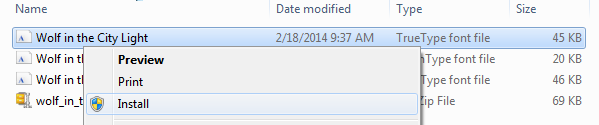
- Si se le solicita que permita al programa realizar cambios en el equipo y si confía en el origen de la fuente, haga clic en Sí.Las fuentes de la nuevas aparecerá en la lista de fuentes en Word.
Estas son otras dos maneras instalar y administrar fuentes:
- Todas las fuentes se almacenan en la carpeta C:\Windows\Fonts. También puede agregar fuentes simplemente arrastrando los archivos de fuentes de la carpeta de archivos extraídos en esta carpeta. Windows instalará automáticamente. Si desea ver el aspecto de una fuente, abra la carpeta fuentes, haga clic en el archivo de fuente y, a continuación, haga clic en vista previa.
- Otra forma de ver las fuentes instaladas es a través del Panel de Control. En Windows 7 y Windows 10, vaya a Panel de Control > fuentes. En Windows 8.1, vaya a Panel de Control > apariencia y personalización > fuentes.
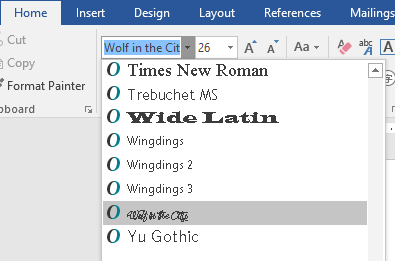
La próxima vez que inicie Word, verá las fuentes que ha agregado en la lista de fuentes.
NOTA: Declinación de responsabilidades de traducción automática: Este artículo se ha traducido con un sistema informático sin intervención humana. Microsoft ofrece estas traducciones automáticas para que los hablantes de otros idiomas distintos del inglés puedan disfrutar del contenido sobre los productos, los servicios y las tecnologías de Microsoft. Puesto que este artículo se ha traducido con traducción automática, es posible que contenga errores de vocabulario, sintaxis o gramática.

No hay comentarios:
Publicar un comentario