lunes, 13 de febrero de 2017

  1. Elija Insertar y luego elija Encabezado o Pie de página.
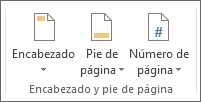
    Grupo Encabezado y pie de página
  2. Aparecen decenas de diseños integrados. Desplácese entre los diseños y elija el que quiera.
    Los espacios del encabezado y pie se abrirán en el documento, junto con las Herramientas de encabezado y pie. No podrá editar el cuerpo del documento de nuevo hasta que cierre las Herramientas de encabezado y pie.
  3. Escriba el texto que desee en el encabezado o pie de página. La mayoría encabezados y pies tienen texto marcador de posición (por ejemplo, "título del documento") sobre el que puede escribir.
    SUGERENCIA: Escoja una de las Herramientas de encabezado y pie para agregar más datos al encabezado o pie de página, como la fecha y hora, una imagen, el nombre del autor u otra información del documento. También puede seleccionar opciones para distintos encabezados en las páginas pares e impares, e indicar que no desea que el encabezado o pie de página aparezca en la primera página.
  4. Cuando haya terminado, elija Cerrar encabezado y pie de página.
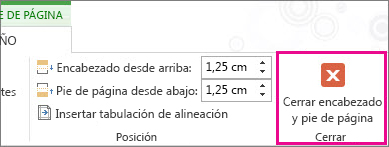
    Botón Cerrar encabezado y pie de página
Para editar el encabezado o el pie de página, abra las Herramientas de encabezado y pie de página haciendo doble clic dentro del área de encabezado o pie de página.
  • Para editar texto, seleccione el texto que desea cambiar y escriba el nuevo encabezado o pie de página en su sitio.
  • Para cambiar el diseño, en la pestaña Diseño de las Herramientas de encabezado y pie de página, haga clic en Encabezado o Pie de página y elija un estilo de la galería.

Usar títulos para crear una tabla de ilustraciones

Antes de comenzar, agregue títulos a las ilustraciones que desee incluir en la tabla de ilustraciones. Si desea más información sobre cómo agregar títulos, consulte Agregar títulos en Word.
  1. Haga clic en el lugar en el que desee insertar la tabla de ilustraciones.
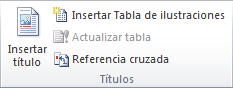
  2. En la pestaña Referencias, en el grupo Títulos, haga clic en Insertar tabla de ilustraciones.
    Cinta de Office 14
  3. En la lista Etiqueta de título, haga clic en el tipo de etiqueta de los elementos que desee incluir en la tabla de ilustraciones.
  4. Seleccione todas las demás opciones que desee y, a continuación, haga clic en Aceptar.
NOTA:  Si cambia, mueve o elimina títulos, no olvide actualizar la tabla de ilustraciones. Para actualizarla, haga clic en ella y pulse F9. Si se le pregunta, haga clic en Actualizar toda la tabla o Actualizar sólo los números de página y, a continuación, haga clic en Aceptar.

Usar estilos para crear una tabla de ilustraciones

Si ya ha aplicado un estilo personalizado a los títulos de las ilustraciones, especifique a Microsoft Word que utilice ese estilo para crear una tabla de ilustraciones. Esta opción funciona bien cuando la tabla incluye más de un tipo de etiqueta, por ejemplo, ilustraciones y tablas.
Asegúrese de que no aplica ese estilo a otros elementos del documento.
  1. Haga clic en el lugar en el que desee insertar la tabla de ilustraciones.
  2. En la pestaña Referencias, en el grupo Títulos, haga clic en Insertar tabla de ilustraciones.
    Cinta de Office 14
  3. Haga clic en Opciones.
  4. Seleccione la casilla de verificación Estilo.
  5. En la lista Estilo, haga clic en el estilo que ha aplicado a los títulos y, a continuación, haga clic en Aceptar.
  6. Seleccione todas las demás opciones que desee y, a continuación, haga clic en Aceptar.
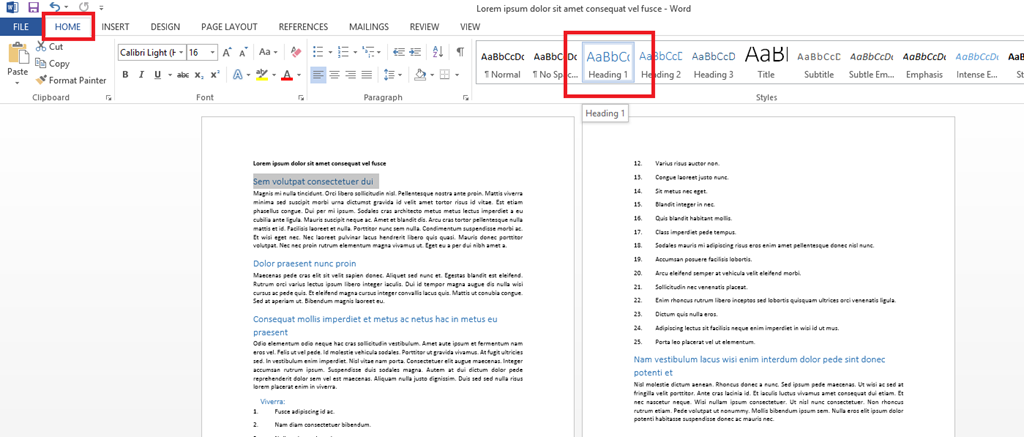
  • Lo primero que tienes que hacer es definir el título, subtítulos y cualquier otra división en tu texto.
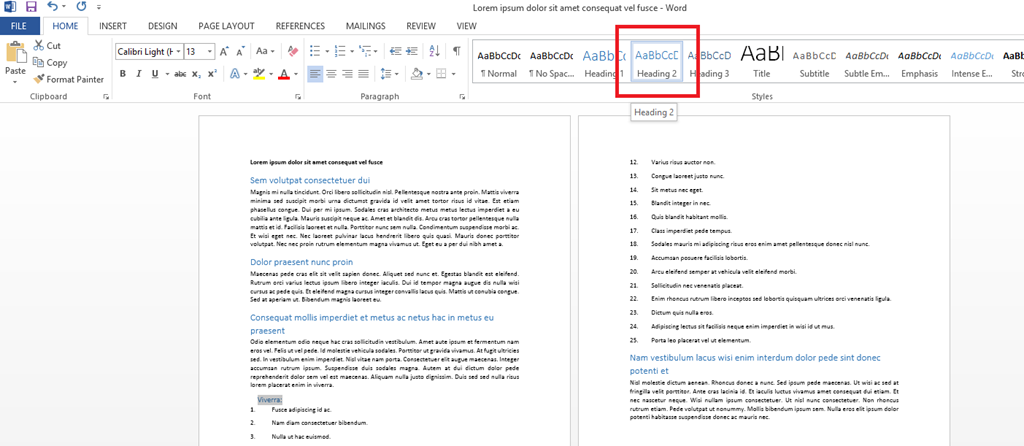
    Después comienza a seleccionar los títulos por orden de importancia en el programa. Esto lo consigues seleccionando (sombreando) el texto y después dando clic en “Título 1”“Título 2”“Título 3”… (Heading 1, Heading 2, Heading 3…), en ”Inicio” (Home) en la barra superior de Word.
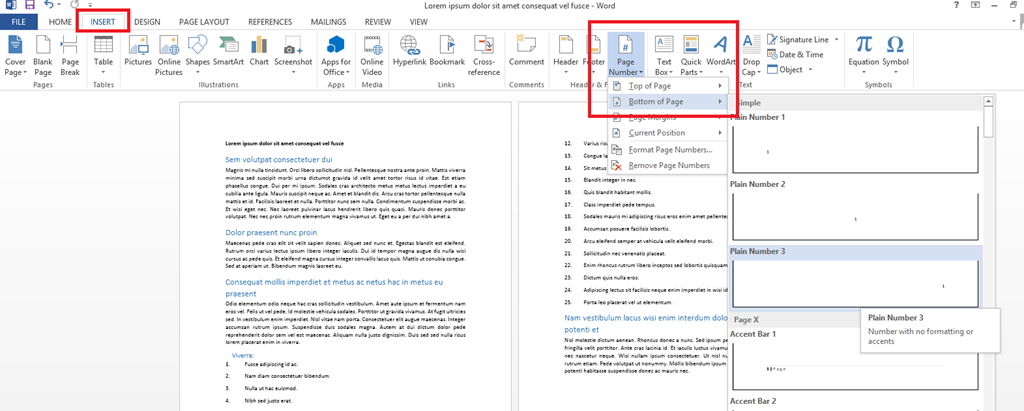
    Agrega numeración a tus páginas
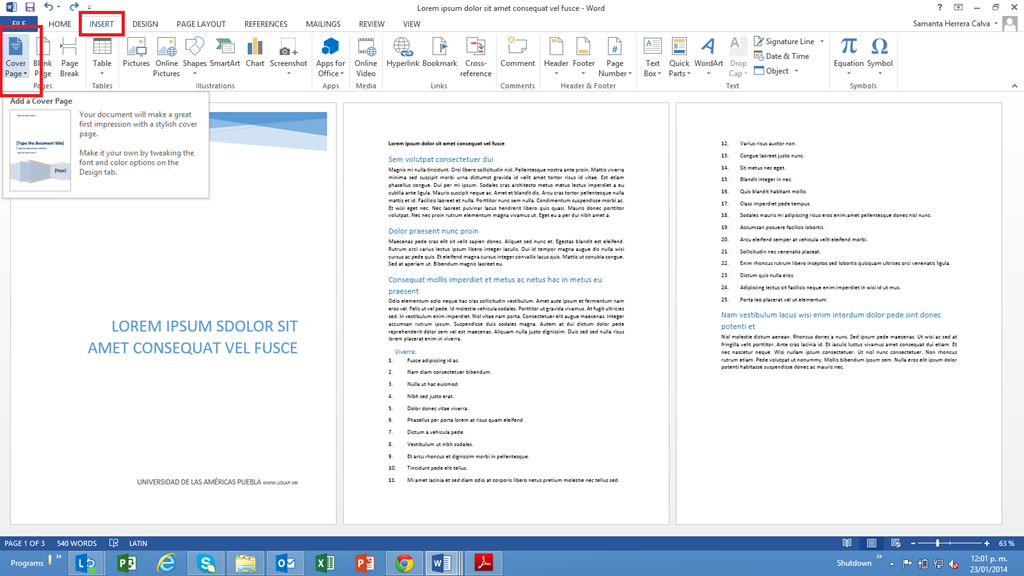
    Agrega una página de portada
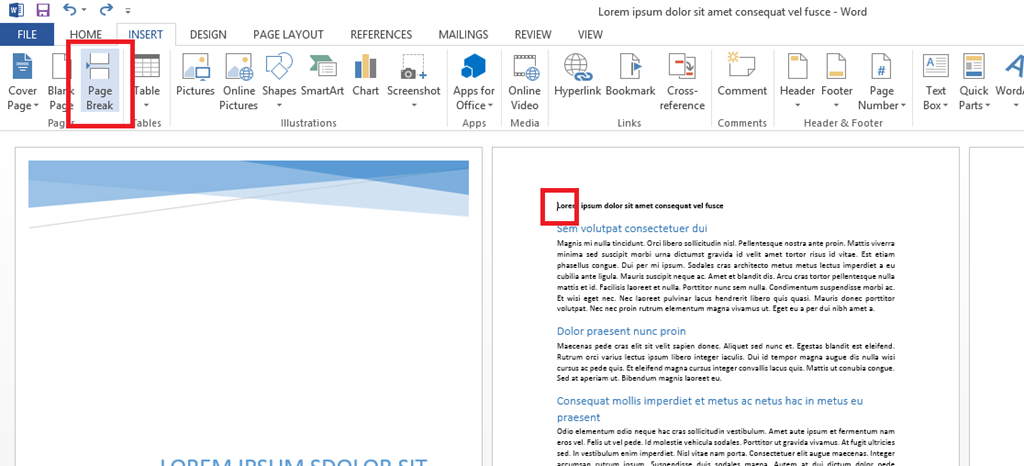
    Ya que definiste el orden de tu trabajo, vamos a generar el índice; debes colocar el cursor una hoja antes del principio de tu texto (hasta arriba de la segunda hoja).
    Después, da clic en “Insertar” y luego en “Salto de Página” (Page break), para añadir la hoja que ocupará tu índice.
    El programa va a agregar una hoja en blanco en donde tendrás que colocar tu cursor en la esquina y dar clic en Inicio>Normal.
    Luego dirígete a “Referencias” (References) en la barra superior y selecciona “Tabla de contenidos” (Table of contents); ahí selecciona la opción que mejor te parezca. Nosotros seleccionaremos la primera.
lorem1
Aquí te lo mostramos:
1) Seleccionas con “Heading1” al título de cada sección
lorem3
2) Luego seleccionas “Heading2” para los subtítulos
lorem4
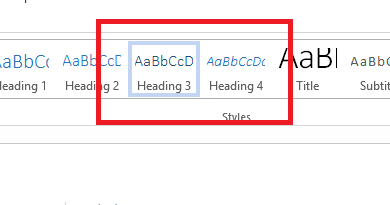
Puedes incluso poner un “Heading3”“Heading4” o posterior, en caso de necesitar más divisiones
lorem5
Si no te gustan las características de fuente con la que tus títulos se han cambiado después de asignarles un formato de Heading, puedes cambiarlas sombreando el texto y dando clic con el botón derecho del mouse sobre el número el botón “Heading1” (Heading2”…) y después, dando clic en “Modificar” (Modify). Aunque te sugerimos que no tomes mucho tiempo decidiendo cuál se ve mejor si todavía te falta contenido para terminar tu escrito.
lorem8
lorem2
lorem12
lorem6
lorem9
lorem10
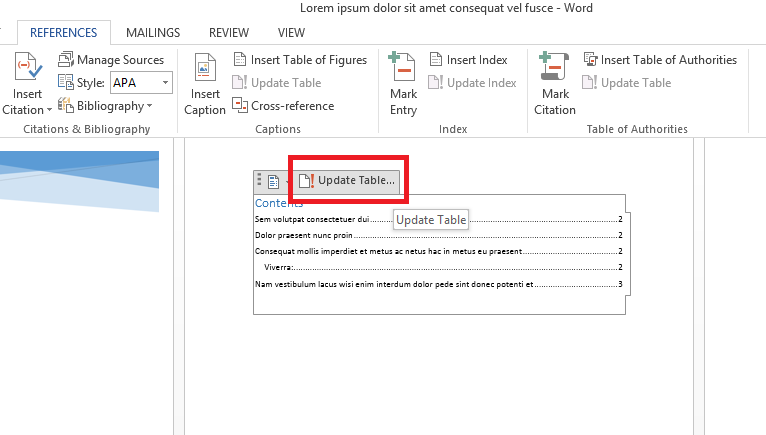
Si por alguna razón deseas modificar el índice (agregar títulos, páginas…), no necesitas cambiar todo, sólo identifica los títulos con su respectivo formato de Título (heading) y da doble clic en la parte superior del índice. Aparecerá un pequeño recuadro que dirá “Actualizar tabla” (Update table), donde deberás seleccionar una opción. Se actualizará automática y correctamente.
lorem11
¡Y listo!, ya tienes un índice sin tantas complicaciones. Puedes hacerlo de la manera tradicional, o puedes hacerlo como te mostramos aquí, mientras no olvides incluirlo en tus trabajos.
No dejes de leernos en los Jueves de Tecnología para más consejos como éste.

Agregar o eliminar títulos o aplicarles formato en Word

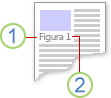
Puede agregar títulos a las ilustraciones, ecuaciones o a otros objetos. Un título es una etiqueta numerada, como "Ilustración 1", que puede agregar a una ilustración, a una tabla, a una ecuación o a otro objeto. Está formado por texto personalizable ("Ilustración", "Tabla", "Ecuación" u otra cosa que escriba) seguido de un número o letra en orden (normalmente "1, 2, 3..." o "a, b, c...") que, opcionalmente, puede ir seguido de algún texto descriptivo adicional.
Un título con una etiqueta y un número
1. Texto que selecciona o crea.
2. Número que Word inserta
Si más adelante agrega, elimina o mueve los títulos, puede actualizar fácilmente los números de los títulos todos a la vez.
También puede usar esos títulos para crear una tabla de los elementos con título, por ejemplo, una tabla de ilustraciones o una tabla de ecuaciones.


Agregar una nueva cita y una fuente de información a un documento

  1. En la ficha referencias, en el grupo citas y bibliografía, haga clic en la flecha situada junto a estilo y haga clic en el estilo que desea usar para la cita y la fuente. Por ejemplo, documentos de ciencias sociales suelen usar los estilos MLA o APA para las citas y fuentes.
    La opción Estilo APA está resaltada en la pestaña Referencias.
  2. Haga clic al final de la frase o el fragmento de texto que desea citar.
  3. En la pestaña de referencia, haga clic en Insertar cita y, a continuación, siga uno de estos procedimientos:
    • Para agregar la información de origen, haga clic en Agregar nuevo origen y, a continuación, en el cuadro de diálogo Crear fuente, haga clic en la flecha situada junto a Tipo de fuente y seleccione el tipo de origen que desea usar (por ejemplo, una sección del libro o un sitio Web).
    • Si desea agregar un marcador de posición para crear una cita y completar la información de la fuente más adelante, haga clic en Agregar nuevo marcador de posición. Junto a las fuentes de marcador de posición del Administrador de fuentes aparecerá un signo de interrogación.
  4. Si opta por agregar un origen, escriba los detalles del origen. Para agregar más información sobre una fuente, haga clic en la casilla de verificación Mostrar todos los campos bibliográficos.
  5. Haga clic en Aceptar cuando haya terminado. El origen se agrega como una cita en el lugar seleccionado en el documento.
Cuando haya completado estos pasos, la cita se agrega a la lista de citas disponibles. La próxima vez que presupuesto esta referencia, no tiene que vuelva a escribir todo. Simplemente Agregar la cita a su documento. Una vez haya agregado una fuente, es posible que necesite realizar cambios en él en un momento posterior. Para ello, vea Editar un origen
Agregar una nueva cita y una fuente de información a un documento
  1. En el grupo Citas y bibliografía de la pestaña Referencias, haga clic en la flecha situada junto a Estilo.
    La opción Estilo APA está resaltada en la pestaña Referencias.
  2. Haga clic en el estilo que desea emplear para la cita y la fuente. Por ejemplo, los documentos sobre ciencias sociales suelen usar los estilos MLA o APA para las citas y las fuentes.
  3. Haga clic al final de la frase o el fragmento de texto que desea citar.
  4. En el grupo Citas y bibliografía de la pestaña Referencias, haga clic en Insertar cita.
    La opción Insertar cita está resaltada en la pestaña Referencias.
  5. Siga uno de estos procedimientos:
    • Para agregar la información de una fuente, haga clic en Agregar nueva fuente y haga clic en la flecha situada junto a Tipo de fuente para comenzar a completar la información de la fuente. Por ejemplo, la fuente podría ser un libro, un informe o un sitio web.
    • Si desea agregar un marcador de posición para crear una cita y completar la información de la fuente más adelante, haga clic en Agregar nuevo marcador de posición. Junto a las fuentes de marcador de posición del Administrador de fuentes aparecerá un signo de interrogación.
  6. Rellene la información bibliográfica referente a la fuente de información.
Para agregar más información sobre una fuente, marque la casilla Mostrar todos los campos bibliográficos.
Ya puede crear una bibliografía.

Agregar una fuente

  1. Descargar los archivos de fuente. A menudo se incluyen comprimidos en .zip carpetas. En una carpeta de .zip, puede encontrar varias variaciones en la misma fuente, por ejemplo, "claro" y "grueso". Una carpeta de .zip suele ser similar a esta:
    El archivo zip de la fuente Wolf in the City.
  2. Si se comprimen los archivos de fuentes, descomprima haciendo clic en la carpeta .zip y, a continuación, haga clic en extraer. Ahora verá los archivos de fuentes TrueType y OpenType disponibles:
    La lista de fuentes en el archivo descomprimido.
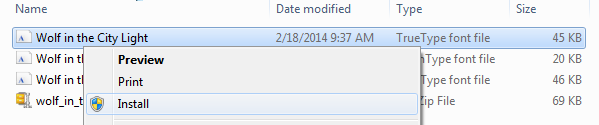
  3. Haga clic en las fuentes que desee y haga clic en instalar.
    Haga clic con el botón derecho en la fuente y haga clic en Instalar.
  4. Si se le solicita que permita al programa realizar cambios en el equipo y si confía en el origen de la fuente, haga clic en .
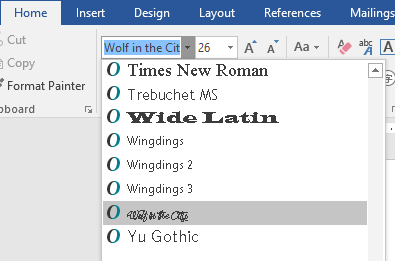
    Las fuentes de la nuevas aparecerá en la lista de fuentes en Word.
Estas son otras dos maneras instalar y administrar fuentes:
  • Todas las fuentes se almacenan en la carpeta C:\Windows\Fonts. También puede agregar fuentes simplemente arrastrando los archivos de fuentes de la carpeta de archivos extraídos en esta carpeta. Windows instalará automáticamente. Si desea ver el aspecto de una fuente, abra la carpeta fuentes, haga clic en el archivo de fuente y, a continuación, haga clic en vista previa.
  • Otra forma de ver las fuentes instaladas es a través del Panel de Control. En Windows 7 y Windows 10, vaya a Panel de Control > fuentes. En Windows 8.1, vaya a Panel de Control > apariencia y personalización > fuentes.
    La nueva fuente aparece ahora en la lista de fuentes en Word.
La próxima vez que inicie Word, verá las fuentes que ha agregado en la lista de fuentes.

NOTA: Declinación de responsabilidades de traducción automática: Este artículo se ha traducido con un sistema informático sin intervención humana. Microsoft ofrece estas traducciones automáticas para que los hablantes de otros idiomas distintos del inglés puedan disfrutar del contenido sobre los productos, los servicios y las tecnologías de Microsoft. Puesto que este artículo se ha traducido con traducción automática, es posible que contenga errores de vocabulario, sintaxis o gramática.

jueves, 2 de febrero de 2017

Tipos de archivos de word

ExtensiónNombre de formato de archivoDescripción
.doc
Documento de Word 97–2003
Formato de archivo binario para Word 97–Word 2003.
.docm
Documento habilitado para macros de Word
Formato de archivo basado en XML y habilitado para macros de Word 2013, Word 2010 y Office Word 2007. Almacena código de macros Visual Basic para Aplicaciones (VBA).
.docx
Documento de Word
Formato de archivo basado en XML predeterminado para Word 2013, Word 2010 y Office Word 2007.
.docx
Documento Open XML estricto
Conforme al perfil Estricto de la norma Open XML (ISO/IEC 29500). Este perfil de Open XML no admite un conjunto de características diseñadas específicamente con fines de compatibilidad con versiones anteriores con documentos binarios existentes, tal y como se especifica en la Parte 4 de la norma ISO/IEC 29500.
.dot
Plantilla de Word 97–2003
Plantilla para archivos de Word 97–Word 2003.
.dotm
Plantilla habilitada para macros de Word
Plantilla para crear nuevos archivos de Word 2013, Word 2010 y Office Word 2007 que contengan macros. Los usuarios que deseen incluir personalizaciones de la interfaz de usuario o macros en la plantilla deben usar este formato de archivo.
.dotx
Plantilla de Word
Plantilla para crear nuevos archivos de Word 2013, Word 2010 y Office Word 2007 que no contengan macros.
.htm, .html
Página web
Página web que se guarda como una carpeta que contiene un archivo .htm y todos los archivos auxiliares, como imágenes, archivos de sonido, hojas de estilos en cascada, scripts, etc. Es útil para publicar en un sitio o editar con Microsoft Office FrontPage u otro editor HTML.
.htm, .html
Página web, filtrada
Al guardar en la página web, el formato de archivo filtrado quita las etiquetas específicas de Microsoft Office. Si los usuarios guardan en HTML filtrado y, a continuación, vuelven a abrir el archivo en una aplicación de Office, el texto y la apariencia general se conservarán. Sin embargo, algunas características podrían funcionar de forma diferente.
.mht; .mhtml
Página web de un solo archivo
Página web como un solo archivo que incluye un archivo .htm y todos los archivos auxiliares, como imágenes, archivos de sonido, hojas de estilos en cascada, scripts, etc.
.odt
Texto de OpenDocument
Formato de archivo para guardar archivos de Word 2013 para que se puedan abrir en aplicaciones de documentos que usen el formato OpenDocument. Los usuarios también pueden abrir documentos en el formato .odt en Word 2013. El formato podría perderse cuando los usuarios guardan y abren archivos .odt.
.pdf
PDF
Portable Document Format (PDF), formato de archivo electrónico basado en PostScript desarrollado por Adobe Systems. Conserva el formato del documento y permite compartir archivos.
Los archivos que usan el formato de archivo PDF se pueden guardar y abrir con Word 2013.
ImportanteImportante:
Es posible que los archivos PDF que se abren en Word 2013 no guarden una correspondencia perfecta página a página con el original. Por ejemplo, las páginas se podrían cortar en diferentes sitios.
.rtf
Formato de texto enriquecido
RTF controla la representación y el formato de un documento, tanto en la pantalla como en la impresión. Al usar el formato de archivo .rtf, los documentos creados en diferentes sistemas operativos y con diferentes aplicaciones de software pueden transferirse entre los sistemas operativos y las aplicaciones.
.txt
Texto sin formato
Cuando los usuarios guardan un documento de Word 2013 como un archivo .txt, perderá todo el formato.
.wps
Documento de Works 6-9
Se trata del formato de archivo predeterminado de Microsoft Works, versiones 6.0 a 9.0.
.xml
Documento XML de Word 2003
Formato XML compatible con Office Word 2003.
.xml
Documento XML de Word
Formato de archivo XML compatible con Word 2013, Word 2010 y Office Word 2007 (Open XML).
.xps
Documento XPS
XML Paper Specification, formato de archivo que conserva el formato del documento y permite compartir archivos. Cuando el archivo XPS se ve en línea o se imprime, conserva exactamente el formato que desean los usuarios y los datos del archivo no se pueden cambiar fácilmente.
Puede usar Word 2013 para guardar documentos en el formato de archivo de documento XPS, pero no puede abrirlos con Word 2013.